
CyberLink MediaShow 6 Ultra — настольная программа для Windows, в которой медиатека, базовая правка фото и видео, создание слайд-шоу, вывод роликов, запись дисков и публикация в онлайн-сервисы собраны в одном рабочем окне. Это не монтажная система уровня PowerDirector или Premiere Elements: MediaShow устроена вокруг домашнего архива, где сначала нужно импортировать снимки и видеоклипы, разложить их по папкам, датам, людям и меткам, а затем быстро подготовить альбом, ролик, диск, заставку или файл для устройства.
В обычном видеоредакторе рабочий процесс начинается с проекта и монтажной шкалы. В MediaShow процесс другой: сначала собирается библиотека, затем фото и видео фильтруются по Folders, Faces, Calendar, Tags, Last Import, Albums и My Creations. Такой подход удобен для семейных архивов, поездок, выпускных, корпоративных фотоальбомов, домашнего видео и коллекций с разных устройств. Пользователь не обязан сразу решать, будет ли итогом ролик, печать, DVD или публикация: отобранные материалы можно поместить в Media Tray и выбрать действие позже.
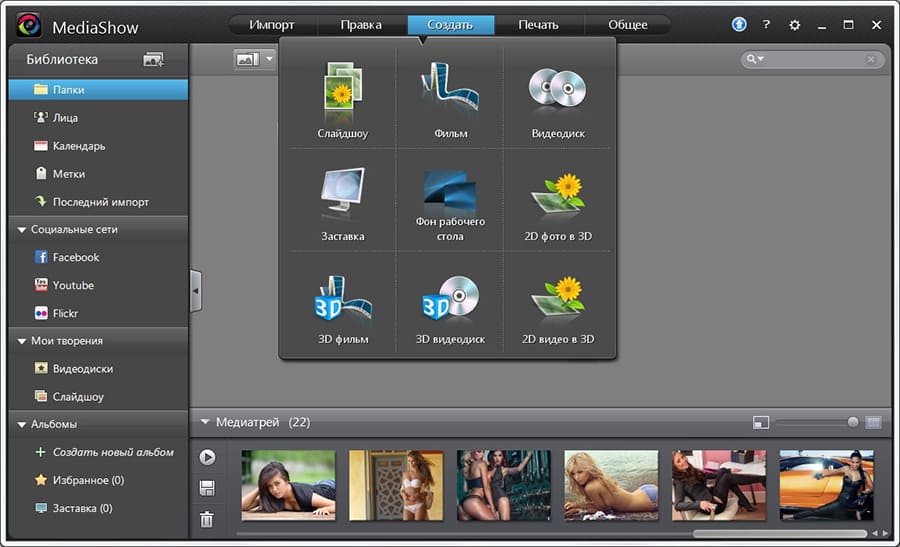
MediaShow 6 Ultra особенно полезна там, где нужно быстро навести порядок в большом наборе фотографий и видеоклипов. В библиотеке есть календарное представление, поиск по людям после разметки лиц, пользовательские метки, альбомы, избранное и раздел последних импортов. Это делает программу ближе к фотоорганайзерам, чем к классическим редакторам видео. При этом из той же среды можно перейти к Create Slideshow, Create Movie, Movie Disc, 2D to 3D Photo, 3D Movie, 3D Movie Disc и 2D to 3D Video.
Главное ограничение заложено в самой логике программы. MediaShow 6 Ultra хорошо закрывает бытовые операции: обрезать клип, исправить красные глаза, выровнять фотографию, изменить яркость и контраст, добавить музыку к слайд-шоу, записать диск или подготовить видеофайл. Для многодорожечного монтажа, точной цветокоррекции, работы с масками, ключевыми кадрами, сложным звуком и профессиональной графикой нужен полноценный видеоредактор. Поэтому MediaShow стоит оценивать как медиатеку и быстрый редактор семейных материалов, а не как замену специализированной монтажной станции.
Краткая карточка программы
| Параметр | CyberLink MediaShow 6 Ultra |
|---|---|
| Разработчик | CyberLink Corp. |
| Тип | медиаменеджер, редактор фото и видео, программа для слайд-шоу и записи дисков |
| Основная платформа | Windows |
| Центральная рабочая область | Media Library и Media Tray |
| Основные разделы | Import, Edit, Create, Print, Share |
| Организация архива | Folders, Faces, Calendar, Tags, Last Import, Albums, My Creations |
| Фотоформаты | BMP, JPEG, JPG, JPS, PNG; RAW: ARW, CR2, DNG, ERF, KDC, MRW, NEF, NRW, ORF, PEF, RAF, RW2, SR2, SRF, X3F; 3D-фото: MPO |
| Видеоформаты импорта | ASF, AVI, DAT, DVR-MS, M2T, M2TS, M4V, MOD, MOV, MP4, MPEG, MPG, MTS, TOD, TS, VOB, VRO, WMV, WTV; 3D-видео: MVC |
| Экспорт видео | MPEG-2, MPEG-4, MPEG-4 AVC, WMV |
| 3D-функции | просмотр и организация 3D-медиа, 2D to 3D Photo, 3D Movie, 3D Movie Disc, 2D to 3D Video |
| Слайд-шоу | фото и видео в одном проекте, стили, переходы, текст, музыка, Produce и Share |
| Диски | DVD, AVCHD, Blu-ray Disc, 3D Movie Disc, меню дисков для обычных 2D-проектов |
| Онлайн-функции | YouTube, Flickr, Facebook, e-mail, просмотр части онлайн-контента внутри медиатеки |
| Конвертация под устройства | iPod/iPhone Format Convert, PSP/PS3 Format Convert |
CyberLink MediaShow 6 Ultra рассчитана на пользователей, которым нужен один экран для импорта, отбора, исправления, сборки и вывода результата. В отличие от простого просмотрщика, программа не ограничивается открытием файлов: она создаёт структуру медиатеки, запоминает альбомы и проекты, работает с лицами и метками, поддерживает слайд-шоу, фильмы, диски и конвертацию. В отличие от тяжёлого редактора, она не заставляет строить проект на таймлайне с дорожками, поэтому быстрее подходит к типовым семейным задачам.
Интерфейс CyberLink MediaShow 6 Ultra
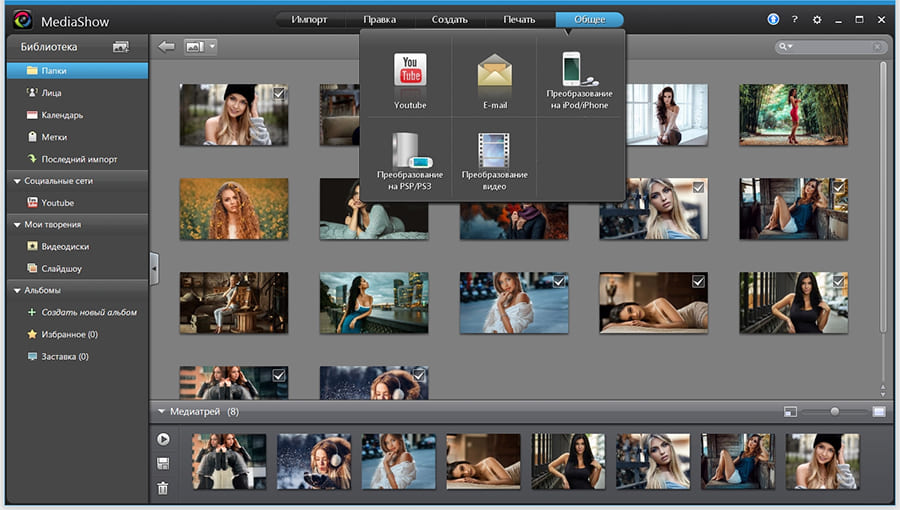
Интерфейс MediaShow построен вокруг медиатеки. В верхней части находятся функциональные разделы: Import для добавления файлов, Edit для правки, Create для создания новых материалов, Print для печати, Share для отправки и публикации. В русскоязычной локализации на скриншотах эти разделы отображаются как Импорт, Правка, Создать, Печать и Общее, при этом меню Общее содержит YouTube, E-mail и преобразование под устройства. Такая подпись выглядит непривычно, но по набору команд раздел выполняет роль вывода, обмена и публикации.
Слева размещается библиотека. В ней видны основные группы: папки, лица, календарь, метки, последний импорт, социальные сети, собственные творения и альбомы. Эта панель нужна не только для навигации, но и для быстрых операций: медиа можно перетаскивать на Faces для разметки лиц, на Tags для добавления меток, в Albums для сборки пользовательских подборок, в My Creations для создания слайд-шоу и дисков.
Центральная область показывает миниатюры фотографий и видеоклипов. При работе с большим архивом это удобнее списка файлов: пользователь визуально выбирает кадры, отмечает нужные элементы и добавляет их в Media Tray. В верхней части рабочей области есть поиск, а в медиатеке используются фильтры по папкам, датам, людям и тегам. Так CyberLink MediaShow Ultra превращает разрозненные файлы с камеры, телефона и диска в управляемую коллекцию.
Media Tray — нижняя рабочая зона. В неё перетаскиваются отдельные фото, видео, папки или альбомы перед редактированием, экспортом, печатью, публикацией, слайд-шоу или созданием диска. Элементы в Media Tray можно менять местами перетаскиванием; через контекстное меню доступна сортировка по дате в Ascending или Descending order. Отдельные кнопки в Media Tray позволяют просмотреть содержимое, сохранить его в альбом или вывести в локальную папку.
Такой интерфейс хорошо подходит для последовательной работы с архивом:
сначала пользователь выбирает источник через Import;
затем просматривает и сортирует файлы в Media Library;
потом переносит нужные материалы в Media Tray;
после этого выбирает действие: Edit, Create, Print или Share;
результат сохраняется как новый файл, проект, диск, альбом или публикация.
Порог входа у такой схемы ниже, чем у редакторов с многодорожечным монтажом. Пользователь выбирает готовое действие, а не собирает структуру проекта вручную. Минус в том, что гибкость также ниже: MediaShow не предназначена для сложного монтажа с несколькими видео- и аудиодорожками.
Импорт фото и видео
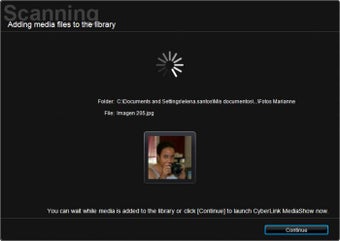
Первый рабочий этап в CyberLink MediaShow 6 Ultra — добавление файлов в библиотеку. При первом запуске используется Library Setup: программа предлагает просканировать личные папки Windows через Scan my personal folders или вручную выбрать папки через Let me select the folders that contain my media. Второй вариант удобен, когда фотоархив хранится не в стандартных My Pictures и My Videos, а на другом диске, в отдельной структуре папок или на внешнем накопителе.
После выбора папок MediaShow сканирует поддерживаемые фото и видео. Новые файлы, добавленные в выбранные папки после первичного импорта, автоматически попадают в медиатеку. Видеофайлы короче двух секунд в библиотеку не импортируются. Это ограничение полезно учитывать при работе с короткими фрагментами, заставками, тестовыми клипами и случайными файлами, которые могли появиться в папке после съёмки.
Через Import можно добавить материалы не только с жёсткого диска. CyberLink MediaShow 6 Ultra импортирует файлы с оптических дисков, мобильных телефонов, цифровых камер, камкордеров, USB-накопителей, карт памяти и других переносных устройств. В окне импорта пользователь выбирает устройство, отмечает нужные миниатюры, задаёт Path, Folder name, Exclude duplicates, Delete files from source device/card after import и нажимает Import Selected.
Настройка Exclude duplicates защищает библиотеку от повторного добавления уже импортированных файлов. Delete files from source device/card after import удаляет исходники с устройства после переноса, поэтому эту опцию стоит использовать только после проверки пути сохранения. Background Import скрывает окно статуса и позволяет продолжить работу в MediaShow во время импорта. Для крупных архивов с камеры или карты памяти это удобнее, чем ждать завершения операции в отдельном диалоге.
Есть и простой путь без отдельного мастера: фото и видео можно перетащить прямо в окно CyberLink MediaShow. Этот способ подходит для небольших наборов файлов, когда пользователь уже знает, какие элементы нужны для слайд-шоу, печати или публикации. Для большого архива лучше использовать папки и структуру Library Setup, чтобы не потерять порядок и не смешать материалы разных событий.
Организация медиатеки
Организация медиатеки — сильная часть MediaShow 6 Ultra. Программа не сводит коллекцию к списку папок, а предлагает несколько параллельных способов навигации. Один и тот же файл может находиться в исходной папке, отображаться в календаре, иметь метки, быть связанным с лицом, входить в альбом и отмечаться как избранный. Такая многослойная структура удобна, когда архив растёт годами и физические папки уже не решают задачу поиска.
Folders
Раздел Folders отражает реальные папки на диске. Каждая папка в библиотеке соответствует папке на компьютере. Через контекстное меню Locate on Disk можно открыть расположение в Windows Explorer. Это важно для пользователей, которые не хотят терять контроль над исходной файловой структурой: MediaShow добавляет удобную оболочку, но не отменяет работу с обычными каталогами Windows.
Folders удобен для первичной структуры: Отпуск, Свадьба, Архив телефона, Видео с камеры, Сканированные фотографии. Такой порядок лучше задать ещё до импорта, потому что позже программа будет автоматически подхватывать новые файлы из выбранных папок. Для регулярной работы с домашним архивом это снижает количество ручных операций.
Faces
Faces используется для фотографий с отмеченными людьми. В библиотеке люди отображаются отдельной группой, а фотографии связываются с конкретными именами. MediaShow умеет автоматически искать лица и предлагать разметку, а также позволяет вручную добавить человека, имя и описание. Для семейного архива это одна из самых полезных функций: по человеку можно найти снимки из разных лет, поездок и папок без ручного просмотра всего массива.
Разметка лиц особенно полезна перед публикацией в Facebook и Flickr, где теги помогают находить изображения. В MediaShow 6 Ultra теги и лица становятся частью общей системы организации, а не отдельной функцией в редакторе фото.
Calendar
Calendar распределяет импортированные фото и видео по дате съёмки. Пользователь может открыть год, месяц или конкретный день и увидеть материалы, снятые в выбранный период. Для событийных архивов это быстрее, чем ручной поиск по папкам: отпуск, концерт, день рождения или командировка часто запоминаются по времени, а не по имени файла.
Календарь помогает и при подготовке слайд-шоу. Если нужно собрать ролик за конкретный день, пользователь открывает дату, отбирает кадры и переносит их в Media Tray. После этого порядок можно оставить хронологическим или изменить вручную.
Tags
Tags — пользовательские метки. Их можно назначать отдельным файлам, группе файлов или альбомам. Метки полезны для смысловой сортировки, которая не совпадает с датой и папкой: портрет, пейзаж, дети, спорт, вечеринка, документы, для печати, для ролика. В MediaShow теги также работают как полезный элемент для поиска и публикации на Flickr и YouTube.
Теги удобны тем, что не требуют менять физическое расположение файла. Один снимок может одновременно относиться к отпуску, портретам и избранному. При подготовке проекта пользователь не ищет файлы по папкам, а открывает нужную метку и переносит материалы в Media Tray.
Albums и Favorites
Albums — пользовательские подборки внутри библиотеки. Альбомы не обязательно повторяют папки на диске: в них можно собрать файлы из разных мест, не копируя исходники вручную. В Albums также отображаются Favorite Media и Screen Saver. Избранное подходит для финального отбора: после просмотра сотен кадров пользователь отмечает лучшие, а затем быстро формирует слайд-шоу, печать или публикацию.
Albums полезны для задач, где важен итоговый набор, а не источник. Например, альбом Для бабушки может включать фото из разных лет, а альбом Ролик на юбилей — фотографии, короткие видео, заставки и кадры с телефона.
My Creations
My Creations хранит созданные слайд-шоу и проекты дисков. Двойной щелчок по элементу открывает связанное окно для просмотра или редактирования. Это отличает MediaShow от простого генератора роликов: пользователь может вернуться к сохранённому проекту, поправить слайды, текст, музыку или меню диска, не собирая всё заново.
Работа с лицами и тегами
Разметка лиц в CyberLink MediaShow 6 Ultra строится вокруг Face Tags. Пользователь выбирает фотографии, запускает разметку, создаёт нового человека через Name и Description или связывает найденное лицо с уже существующей записью. После этого программа группирует фотографии по людям в разделе Faces. Для старого семейного архива это особенно полезно: можно найти снимки одного человека из разных папок, даже если файлы назывались автоматически камерой или телефоном.
Распознавание лиц не заменяет ручную проверку. В больших архивах важно просматривать предложения перед массовым применением: одинаковые ракурсы, дети похожего возраста, групповые фото и низкое качество снимков повышают риск неправильной привязки. MediaShow делает разметку быстрее, но финальный порядок зависит от аккуратности пользователя.
Теги решают другую задачу. Лицо отвечает на вопрос кто изображён, а метка — к чему относится материал. Один и тот же кадр можно связать с человеком, добавить в альбом, отметить как избранный и присвоить ему несколько Tags. В рабочем процессе это выглядит так: после импорта пользователь открывает папку с поездкой, отмечает людей, добавляет метки море, вечер, для печати, переносит лучшие кадры в Media Tray и создаёт слайд-шоу.
Для регулярной работы с медиатекой полезна такая схема:
После импорта открыть Last Import и просмотреть новые материалы.
Удалить случайные дубли и неудачные файлы вне программы или через доступные команды управления.
Отметить людей в Faces.
Добавить смысловые Tags.
Перенести лучшие материалы в Favorites.
Создать Albums под конкретные задачи: печать, ролик, диск, публикация.
Использовать Media Tray только для текущей операции, а не как постоянное хранилище.
Такой порядок снижает хаос в медиатеке. Если сразу отправлять все файлы в слайд-шоу без тегов, лиц и альбомов, программа будет выполнять задачу, но архив останется неструктурированным.
Просмотр фото и видео
Просмотр в MediaShow 6 Ultra связан с библиотекой. Фото можно открывать из папок, календаря, альбомов, тегов и раздела лиц. Видео воспроизводится в Media Window, а выбранные материалы из Media Tray можно просмотреть единым набором: фотографии идут как слайд-шоу, а видео воспроизводится обычным способом.
При просмотре фотографий доступны действия, которые ускоряют отбор: добавление в избранное, поворот, удаление, переход к правке, сравнение изменений после редактирования. В Edit window под просмотрщиком используется ползунок масштаба; увеличить или уменьшить изображение можно также сочетанием Ctrl и прокрутки колеса мыши.
Слайд-шоу в режиме просмотра отличается от созданного проекта. Быстрый просмотр нужен для проверки подборки, а Create Slideshow создаёт отдельную работу с дизайном, переходами, музыкой, текстом и последующим выводом через Produce или Share. Эту разницу важно понимать: кнопка предварительного просмотра в Media Tray не заменяет полноценную настройку слайд-шоу.
Для 3D-медиа MediaShow 6 Ultra поддерживает 3D-фото MPO и 3D-видео MVC, а также TrueTheater 3D. Для просмотра 3D требуются совместимые дисплей и очки; для NVIDIA 3D Vision есть ограничение для Windows XP.
Редактирование фотографий
Фоторедактор в CyberLink MediaShow 6 Ultra рассчитан на быстрые исправления перед публикацией, печатью, слайд-шоу или записью диска. Чтобы открыть правку, пользователь добавляет фотографии в Media Tray, нажимает Edit и выбирает Edit Media. Те же функции доступны через контекстное меню выбранных фото.
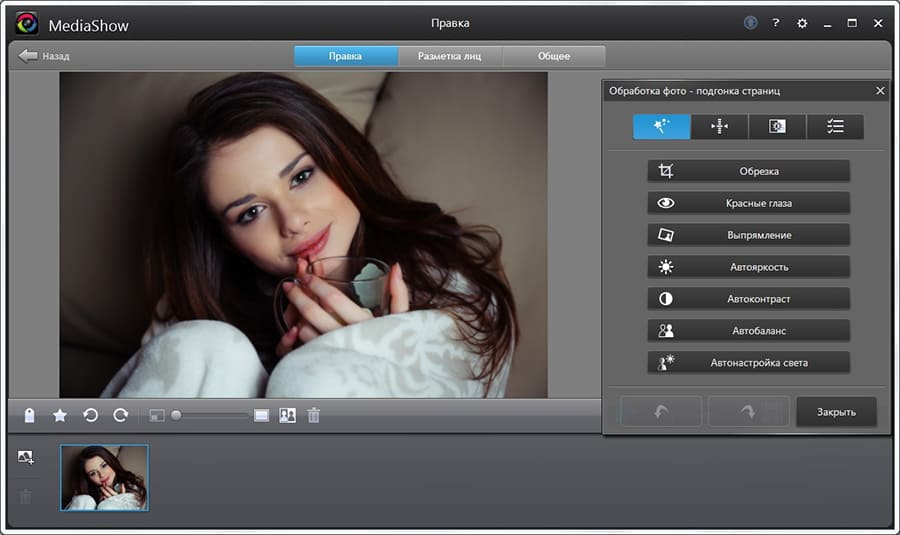
В окне правки есть несколько групп инструментов. Блок исправлений включает Crop, Red-eye, Straighten, Auto Brightness, Auto Contrast, Auto Balance и Auto Fix Lighting. Crop позволяет обрезать лишние части кадра, выбрать Fixed ratio или None для ручного кадрирования, выделить область мышью и применить результат через Apply. Straighten используется для выравнивания наклонённого снимка через Degree slider.
Ручная настройка находится в Fine Tuning. Там регулируются Brightness, Contrast, Saturation, White Balance и Sharpness. Это базовый набор для снимков с неправильной экспозицией, тусклыми цветами, слабой резкостью или неправильным балансом белого. Такие правки достаточны для домашнего архива, но не заменяют полноценный RAW-процессор или редактор с масками, слоями и точечной коррекцией.
Эффекты применяются отдельной вкладкой. В MediaShow доступны Black & White, Sepia, Matte и другие стилистические обработки. Они нужны для визуального оформления слайд-шоу и альбомов: например, можно привести часть кадров к чёрно-белому виду, сделать тёплую сепию для старых семейных снимков или добавить оформление к портретам. Эффекты лучше использовать дозированно: если применить разные стили к каждому слайду, итоговый ролик будет выглядеть разрозненно.
Важная особенность — возможность отката изменений. Для фото доступен Undo Changes через контекстное меню, а Edit Photo - Log позволяет вернуться к конкретной версии правок. Поэтому MediaShow удобнее простого редактора, где после сохранения пользователь часто теряет исходный вид снимка.
Фоторедактор хорошо подходит для таких задач:
убрать красные глаза на портретах перед печатью;
выровнять горизонт на снимках из поездки;
обрезать лишние края перед созданием слайд-шоу;
повысить контраст и яркость для тёмных кадров;
привести серию фотографий к единому настроению;
подготовить изображения для публикации или отправки по e-mail.
Для сложной обработки стоит выбрать другой инструмент. Если нужно работать с RAW, точными профилями камер, масками, локальными кистями, слоями и ретушью кожи, логичнее использовать фоторедактор или отдельный каталогизатор. Внутри freeexe.net для смежных задач можно посмотреть Picasa, FastStone Image Viewer, XnView и Adobe Photoshop Lightroom.
Пакетное редактирование
Batch Edit в CyberLink MediaShow 6 Ultra нужен для группы фотографий. Пользователь выбирает несколько снимков, переносит их в Media Tray, открывает Edit и выполняет пакетные операции. В программе отдельно выделено массовое изменение размера через Resize Photos.
Пакетное изменение размера полезно в трёх типичных сценариях. Первый — подготовка фотографий для отправки: исходники с камеры занимают много места, а уменьшенные копии быстрее прикрепляются к письму. Второй — публикация: для онлайн-альбомов не всегда нужен полный размер. Третий — приведение набора к единому формату перед слайд-шоу, когда снимки с разных устройств отличаются разрешением и пропорциями.
Для пакетной обработки лучше заранее собрать отдельный альбом или выборку в Media Tray. Если смешать исходники для печати и уменьшенные копии для публикации, можно запутаться в версиях. Практичный порядок такой:
Открыть нужную папку или альбом.
Отметить фотографии для обработки.
Перенести их в Media Tray.
Выбрать Edit и Batch Edit.
Использовать Resize Photos.
Задать Width, Height или Longest side.
Сохранить результат как новые версии, не смешивая их с исходным архивом.
MediaShow не является специализированным пакетным конвертером изображений. Его Batch Edit стоит использовать для простых операций внутри медиатеки. Для массовой подготовки тысяч файлов с переименованием, профилями экспорта и сложными правилами удобнее отдельные утилиты вроде XnView или специализированных конвертеров.
Редактирование видео
Видеоправка в CyberLink MediaShow 6 Ultra выполняет вспомогательную роль. Программа умеет готовить клипы для фильмов, дисков, слайд-шоу и публикации, но не превращает работу в полноценный нелинейный монтаж. В Edit window для видео доступны базовые улучшения: обрезка ненужных фрагментов, корректировка яркости, контраста и насыщенности, уменьшение визуального шума, стабилизация дрожания и уменьшение фонового шума в аудио.
Такой набор закрывает типичные проблемы домашней съёмки. Клип с камеры можно укоротить, убрать лишнее начало и конец, осветлить тёмную сцену, немного снизить дрожание при съёмке с рук, подготовить видео для Create Movie или Movie Disc. В связке с Media Tray это работает быстро: пользователь отбирает клипы, исправляет базовые дефекты и сразу отправляет их в фильм, слайд-шоу или Produce.
Ограничение состоит в отсутствии глубокой монтажной среды. В MediaShow нет развитой временной шкалы с несколькими видеодорожками, аудиомикшером, точными переходами, масками, титрами профессионального уровня и сложной цветокоррекцией. Если задача — смонтировать ролик для YouTube, обучающий материал, рекламное видео или проект с несколькими слоями, лучше рассмотреть Movavi Video Editor, VSDC Free Video Editor, Shotcut или ВидеоМОНТАЖ.
Создание слайд-шоу
Создание слайд-шоу — одна из центральных функций CyberLink MediaShow 6 Ultra. Программа позволяет объединять фотографии и видеоклипы, добавлять стилизованный дизайн, переходы, текстовые блоки и фоновую музыку. Для домашнего архива это удобный сценарий: не нужно строить монтаж вручную, достаточно отобрать материалы, настроить внешний вид и вывести результат через Produce или Share.
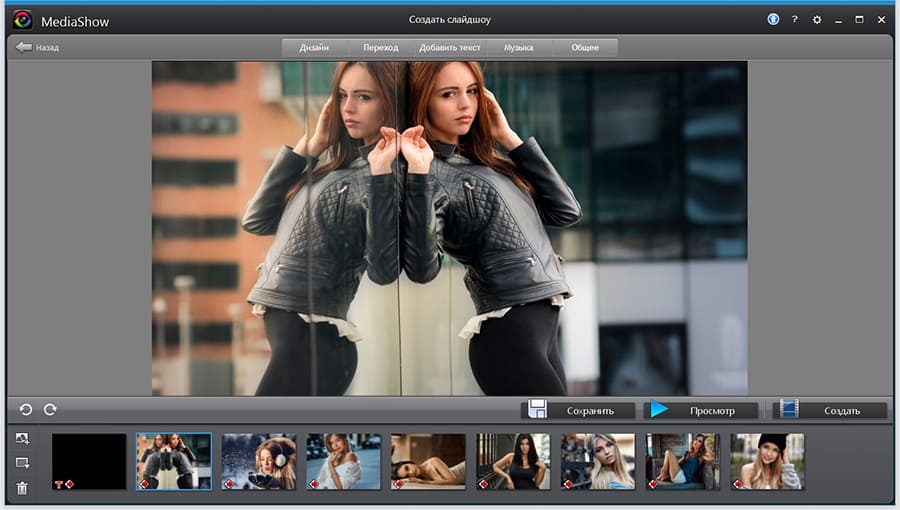
Рабочий процесс начинается в медиатеке. Пользователь выбирает фото и видео, переносит их в Media Tray, нажимает Create и выбирает Slideshow. Открывается Create Slideshow window, где выбранные элементы отображаются в slide tray. В этом окне можно добавить новые медиа через Add Selected Media, вставить пустые слайды или color boards, изменить порядок слайдов и удалить лишние элементы.
Слайд-шоу в MediaShow полезно не только для фотографий. В проект можно включать видеоклипы: например, короткие фрагменты с праздника между блоками фотографий. Для каждого видеослайда доступен Sound Mix, который регулирует баланс между фоновой музыкой и оригинальным звуком видео. Если звук с камеры не нужен, ползунок можно сдвинуть в сторону Background Music и тем самым заглушить аудио клипа.
Хорошая структура слайд-шоу в MediaShow выглядит так:
вступительный цветной слайд или фотография с заголовком;
5–10 фотографий одного события или сцены;
короткий видеоклип как смена ритма;
следующий блок фотографий;
финальный слайд с датой или подписью;
фоновая музыка, подходящая по длительности к общему ролику.
Программа не мешает собрать длинный проект, но слишком большое количество кадров снижает выразительность. Лучше отбирать сильные снимки и использовать Favorites заранее. Тогда Create Slideshow становится финальным этапом, а не местом для хаотичного выбора.
Настройки дизайна слайд-шоу
Раздел Design задаёт общие параметры слайд-шоу. В нём выбирается Slideshow style, Aspect ratio, Display duration и Set default title text. Slideshow style определяет характер переходов между слайдами. Если переходы не нужны, используется No Effect. Aspect ratio задаёт пропорции проекта, а Display duration — время показа фотографий и пользовательских слайдов. Видеоклипы сохраняют собственную длительность: значение Display duration не укорачивает и не растягивает видео.
Aspect ratio важен ещё до добавления текста. Если ролик будет смотреться на телевизоре или широкоформатном мониторе, логично выбирать 16:9. Для старых экранов, некоторых DVD-сценариев и архивных материалов может понадобиться 4:3. Если сначала настроить текст и кадрирование, а затем изменить пропорции, часть композиции придётся править заново.
Display duration лучше выбирать по типу контента. Для обычных фотографий подходит умеренная длительность: зритель должен успеть рассмотреть кадр, но ролик не должен затягиваться. Для групповых фото, документов, сканов и слайдов с текстом время стоит увеличить. Для динамичных фотоальбомов с музыкой длительность можно уменьшить, но слишком частая смена кадров утомляет.
Set default title text помогает ускорить оформление. MediaShow может использовать описание фотографии или имя файла как базовый текст для новых титров. Это удобно, если архив уже подготовлен: файлы названы осмысленно, а описания заполнены заранее. Если исходные имена выглядят как IMG_0001 или DSC_2048, автоматический текст только добавит мусор в проект, поэтому лучше вводить подписи вручную.
Переходы и длительность слайдов
Transition отвечает за настройку переходов и индивидуальной длительности. В Design задаются общие параметры, а в Transition можно изменить конкретный слайд. Пользователь выбирает элемент в slide tray, нажимает Transition, задаёт Display duration, Sound Mix для видеоклипа и Transition для начала выбранного слайда.
Индивидуальная настройка полезна, когда в проекте смешаны разные типы материалов. Например, портрет можно оставить на экране дольше, чем пейзаж; слайд с текстом — дольше, чем простой кадр; видеоклип — оставить с исходным звуком, а соседние фото — показывать под музыку. Такая гибкость делает слайд-шоу менее механическим.
Переходы стоит выбирать осторожно. MediaShow предлагает стили, но частая смена разных эффектов ухудшает восприятие. Для семейного ролика обычно достаточно одного основного типа перехода и нескольких акцентов на важных местах. No Effect уместен, когда нужна строгая подача: например, архив документов, презентация ремонта, подборка работ или последовательное сравнение кадров до и после.
Добавление текста
Текст добавляется через Add Text в окне Create Slideshow. Пользователь выбирает слайд, нажимает Add Text, кликает по title text box, вводит подпись, меняет style, color и size, перетаскивает блок в нужное место и при необходимости добавляет анимацию. Предпросмотр позволяет проверить, не перекрывает ли текст лицо, важный объект или нижнюю часть кадра.
В слайд-шоу лучше использовать короткие подписи. MediaShow не предназначена для текстовых презентаций с большим количеством абзацев. Оптимальный текст — дата, место, имя человека, название события, короткий комментарий. Если нужно объяснить длинную историю, лучше разбить её на несколько color boards или использовать отдельный титульный слайд.
Типичные ошибки при добавлении текста:
размещение подписи на лице или ключевом объекте;
слишком мелкий размер шрифта для просмотра на телевизоре;
разный стиль подписей на соседних слайдах;
длинные фразы, которые зритель не успевает прочитать;
текст без контраста к фону;
анимация на каждом слайде без смысловой причины.
Практичный подход — выбрать один стиль титров для всего проекта, разместить подписи в одинаковой зоне и менять только содержание. Тогда ролик выглядит цельно, а зритель не отвлекается на оформление.
Музыка в слайд-шоу
Музыка добавляется через Music. В этом разделе включается Play music during slideshow, а опция Match slideshow length to music подгоняет длительность всего слайд-шоу под выбранную музыку. При включении Match slideshow length to music остальные настройки длительности игнорируются, поэтому эту опцию стоит использовать только тогда, когда музыкальный трек действительно задаёт ритм проекта.
MediaShow принимает WMA и MP3 для фоновой музыки слайд-шоу. Пользователь может выбрать один файл или папку с несколькими треками. Для ручной настройки порядка используется Select and arrange background music: добавляются отдельные музыкальные файлы, после чего их можно переставлять и прослушивать.
Музыка влияет на восприятие сильнее, чем переходы. Для семейных фото лучше использовать спокойный трек без резких перепадов громкости. Для динамичного события можно выбрать более быстрый ритм и уменьшить Display duration. Если в слайд-шоу есть видеоклипы с важным звуком, Sound Mix нужно настроить отдельно, иначе музыка перекроет речь или атмосферу оригинального видео.
Создание фильмов
Create Movie в CyberLink MediaShow 6 Ultra предназначен для видеоклипов. Пользователь выбирает клипы в медиатеке, переносит их в Media Tray, нажимает Create и выбирает Movie. В Create Movie window доступны стили, обрезка клипов, музыка и настройки итогового фильма. После завершения проект выводится через Produce или отправляется через Share.
Режим Movie отличается от Slideshow. Slideshow собирает фотографии и видеоклипы в последовательность слайдов. Movie ориентирован на видео, использует предустановленные стили и позволяет быстрее получить единый ролик из нескольких клипов. Это удобно для коротких домашних видео: прогулка, праздник, выпускной, поездка, отчёт о мероприятии.
В Movie Settings задаются параметры фильма. Output может быть Auto или Manual; Manual позволяет выбрать aspect ratio с учётом исходных клипов. Show information on movie добавляет Opening и Ending: заголовок в начале и финальный текст, например имя автора или дату.
Добавление музыки в Movie работает через Music. Sound Mix регулирует баланс между фоновой музыкой и оригинальным звуком видео, а Background music позволяет добавить несколько файлов и задать их порядок. Для роликов с речью музыку лучше оставлять тише, чем исходный звук; для нарезки без значимого аудио можно, наоборот, сделать музыкальный трек основой.
Create Movie не заменяет монтажный редактор. В нём нет тонкой работы с дорожками, но он подходит для быстрого результата, когда пользователю нужно собрать клипы, добавить стиль, музыку и вывести файл без сложного проекта.
Экспорт и Produce
Produce — финальный вывод в CyberLink MediaShow 6 Ultra. Эта кнопка используется после редактирования видео, настройки слайд-шоу или создания фильма. Программа выводит результат как новый видеофайл, позволяет выбрать существующий профиль или создать пользовательский профиль.
В Produce window пользователь выбирает формат, разрешение и aspect ratio 4:3 или 16:9, вводит Name, при необходимости задаёт папку вывода и параметры аудио. Для MPEG-4 доступно аппаратное ускорение CUDA/AMD Accelerated Parallel Processing при поддержке компьютера. Пользовательский профиль создаётся через New: там задаются Profile name, Format, Resolution, Bitrate и другие параметры, доступные для выбранного формата.
MediaShow 6 Ultra выводит видео в MPEG-2, MPEG-4, MPEG-4 AVC и WMV. WMV и MPEG-4 поддерживают разрешение до 4K Ultra HD, при этом 4K-функции связаны с 64-битной Windows, а аппаратное ускорение воспроизведения 4K оптимизировано для платформ Intel Ivy Bridge и новее, а также NVIDIA Kepler и новее.
Produce полезен в нескольких сценариях:
| Сценарий | Подходящий вывод |
|---|---|
| Домашний просмотр на компьютере | MPEG-4 или WMV с подходящим разрешением |
| Архивный DVD-проект | Movie Disc, DVD или MPEG-2 |
| Ролик для телевизора | широкий формат 16:9, разрешение под устройство |
| Слайд-шоу для отправки | сжатый MPEG-4 или WMV |
| Проект с 3D-медиа | 3D-профиль, если в Media Tray есть 3D-контент |
| Повторяемые задачи | пользовательский профиль через Custom Profile |
Перед Produce стоит проверить Preview. Особенно это важно для слайд-шоу с текстом: подписи могут оказаться слишком низко, музыка — громкой, а длительность отдельных слайдов — короткой. MediaShow позволяет быстро вывести файл, но итоговый результат лучше проверять до сохранения.
Публикация и Share
Раздел Share используется для отправки и публикации материалов. В CyberLink MediaShow 6 Ultra доступны YouTube, Flickr, e-mail, iPod/iPhone Format Convert и PSP/PS3 Format Convert. Фото можно отправлять на Flickr, видео — на YouTube, а медиафайлы из Media Tray — прикреплять к письму через установленное почтовое приложение.
Функция e-mail имеет важное ограничение: она работает через почтовое приложение, например Microsoft Outlook или Outlook Express, и не работает с веб-почтой в браузере вроде Hotmail или Gmail. Это нужно учитывать: пользователь, который привык отправлять всё через браузер, не получит автоматическую отправку без настроенного почтового клиента.
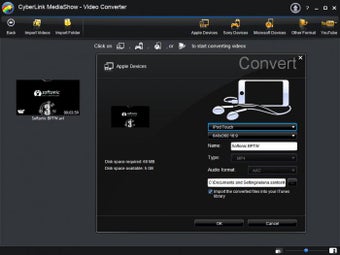
Конвертация под устройства вынесена в Share. Для iPod/iPhone Format Convert пользователь выбирает тип устройства, разрешение и aspect ratio, задаёт имя файла при одиночной конвертации и папку вывода. PSP/PS3 Format Convert работает похожим образом и готовит видео под устройства Sony.
MediaShow 6 Ultra также умеет работать с социальными медиа внутри библиотеки. В Social Media можно просматривать фото на Facebook и Flickr, смотреть видео на YouTube и Facebook, а также перетаскивать материалы на соответствующие разделы боковой панели для быстрой загрузки. В старом программном обеспечении такие интеграции зависят от правил авторизации внешних сервисов, поэтому при использовании архивной установки их нужно проверять отдельно в самой программе.
Печать фотографий
Print в CyberLink MediaShow 6 Ultra предназначен для вывода фотографий на локальный принтер и заказа отпечатков через онлайн-провайдера. Обычная печать удобна тем, что пользователь не экспортирует файл в отдельную папку, а отправляет выбранные фотографии из медиатеки. Для семейного архива это быстрее: снимки уже отобраны, исправлены, отмечены и собраны в Media Tray.
Order Prints работает через выбранного онлайн-провайдера и доступен не во всех странах. Для печати используются локальный принтер и доступные в программе варианты заказа отпечатков. В описании MediaShow 6 Ultra для печати упоминаются Shutterfly и FujiFilm для клиентов в США.
Перед печатью лучше выполнить три проверки:
открыть фото в Edit и исправить поворот, красные глаза, контраст и освещение;
убедиться, что кадрирование подходит под выбранный формат бумаги;
не использовать уменьшенные копии, подготовленные для e-mail или публикации.
Print уместен для простых задач: распечатать несколько снимков, подготовить семейный набор, быстро вывести кадр без отдельного редактора. Для профессиональной печати с профилями бумаги, цветовым управлением и точной подготовкой макета понадобится специализированный инструмент.
Запись дисков
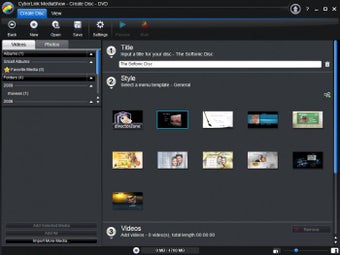
Movie Disc в CyberLink MediaShow 6 Ultra создаёт диски с фото и видео. Рабочий процесс похож на другие операции: пользователь выбирает материалы, переносит их в Media Tray, нажимает Create и выбирает Movie Disc. В Create Movie Disc window выбранные элементы отображаются в рабочем списке, где их можно добавить, удалить, переставить или отсортировать по дате.
При создании диска программа предлагает Step 1: Choose disc format. Доступны DVD, AVCHD и Blu-ray Disc. DVD создаёт стандартный DVD-диск. AVCHD записывает высококачественное HD-видео с MPEG-4 AVC H.264 на DVD-диск. Blu-ray Disc создаёт HD-диск для воспроизведения на Blu-ray-плеере. Набор форматов зависит от редакции и оборудования, включая привод.
Дальше пользователь задаёт Destination drive, вводит Title для домашней страницы меню и выбирает template в Step 3: Select menu template. Можно выбрать No Menu, чтобы видео начинало воспроизводиться автоматически при вставке диска в плеер. Для дополнительных шаблонов меню предусмотрен Download из DirectorZone и импорт в CyberLink MediaShow.
Фотографии, включённые в диск, превращаются в слайд-шоу. Перед записью можно настроить стиль и музыку для этого слайд-шоу. Такой подход удобен для семейных DVD: в один диск включаются видеоклипы, фотоальбомы, меню и музыка.
Перед записью нужно использовать Preview. Ошибка на этапе меню, порядка клипов или заголовка приведёт к ненужной трате диска. Для DVD-R и BD-R особенно важно проверить структуру заранее, потому что перезаписать одноразовый носитель нельзя.
3D-инструменты
Редакция Ultra выделяется 3D-функциями. CyberLink MediaShow 6 Ultra работает с 3D-фото MPO и 3D-видео MVC, организует 3D-файлы в медиатеке, поддерживает просмотр 3D-медиа, преобразует 2D-фото в 3D-фото, создаёт 3D Movie, 3D Movie Disc и 2D to 3D Video.
2D to 3D Photo работает через Create. Пользователь выбирает фотографии, переносит их в Media Tray, нажимает Create и выбирает 2D to 3D Photo. В окне Create 3D Photo задаются Name, Type, папка вывода и назначение converted photos. Формат 3D-фото — MPO.
3D Movie собирается из 2D и 3D-видео. 2D-клипы преобразуются в 3D, чтобы финальный файл был совместимым 3D-видео. Для 2D to 3D Video пользователь выбирает видеоклипы, переносит их в Media Tray, нажимает Create, выбирает 2D to 3D Video, затем выбирает 3D profile и параметры видеофайла.
3D Movie Disc создаёт 3D-диск из фото и видео. При создании 3D discs меню дисков недоступны. Это существенное отличие от обычного Movie Disc, где можно выбрать шаблон меню и заголовок.
3D-функции стоит рассматривать как дополнительный сценарий, а не как главную причину использовать программу. Для просмотра результата нужны совместимый дисплей и очки. В профильных обзорах отмечалось, что 2D-to-3D лучше выглядит на высоком разрешении и HD-видео, а низкое разрешение даёт более размытый эффект; 3D и социальные функции относились к заметным сторонам MediaShow 6.
Системные требования
CyberLink MediaShow 6 Ultra относится к программам эпохи Windows XP, Vista, 7, 8 и 10. Базовые функции не требуют современного компьютера, но HD-видео, 4K и 3D повышают требования к процессору, памяти, видеокарте, дисплею и свободному месту на диске.
Требования для не-3D-функций
| Компонент | Минимальное требование |
|---|---|
| Операционная система | Windows 10 / 8 / 7 / Vista / XP Service Pack 2 |
| DirectX | DirectX 9 или выше |
| Разрешение экрана | 1024 × 600, 16-bit color или выше |
| Память | 1 GB, для HD-видео рекомендовано 2 GB и выше |
| Место на диске | 1 GB |
| DVD production | 10 GB, рекомендовано 20 GB |
| Видеокарта | NVIDIA GeForce 6600 и выше, ATI X1600 и выше, 64 MB VRAM и выше |
| Принтеры | все принтеры |
| Интернет | требуется для upload и download features |
| Устройства импорта | камеры через removable disk interface и Windows Portable Devices interface |
Для обычной медиатеки, фото, простого слайд-шоу и небольших видео этих требований достаточно. При работе с HD-видео важнее объём памяти и свободное место на диске. DVD-проекты требуют значительно больше пространства, потому что программа готовит структуру диска перед записью.
Требования для TrueTheater 3D Playback
| Компонент | Требование |
|---|---|
| ОС | Windows 10, 8, 7, Vista или XP SP3 |
| CPU | Pentium D 950 3.0 GHz, AMD Athlon 64 X2 3800+ или выше |
| Дополнительное место | 300 MB |
| Дисплей | дисплей и очки; HDCP-compliant display для цифрового вывода; телевизор или монитор для аналогового вывода |
| Интернет | требуется для web services |
| Ограничение | NVIDIA 3D Vision не поддерживается под Windows XP |
3D-функции сильнее зависят от оборудования, чем обычная правка фото. Наличие программы не означает автоматическую возможность комфортного 3D-просмотра: нужен совместимый экран, очки и подходящая графическая платформа.
Требования для 4K и аппаратного ускорения
WMV и MPEG-4 в MediaShow 6 поддерживают вывод до 4K Ultra HD. Для 4K выделена 64-битная Windows. Аппаратное ускорение воспроизведения 4K оптимизировано для Intel Ivy Bridge и более новых платформ, а также NVIDIA Kepler и более новых видеокарт.
На слабом компьютере MediaShow остаётся пригодной для медиатеки, фотографий и простых слайд-шоу. При больших видеоархивах, HD-роликах, 3D и 4K пользователь столкнётся с более долгим импортом, выводом и обработкой. Это нормальная граница программы: она объединяет много операций, но сложные форматы всё равно требуют производительного железа.
Отзывы пользователей и профильных журналов
Отзывы о CyberLink MediaShow 6 Ultra делятся на две группы. Профильные журналы обычно оценивали программу как удобный набор бытовых инструментов, но критиковали глубину функций и стоимость относительно бесплатных альтернатив. Пользователи чаще выделяли простоту, медиатеку, разметку лиц, слайд-шоу и базовую обработку, но жаловались на устаревшую логику, ограниченность монтажа и не всегда очевидный доступ к функциям.
Tech Quark
Tech Quark оценил MediaShow 6 на три звезды. В обзоре выделены социальные функции и 3D-инструменты как сильные стороны, а также удобство объединения разных инструментов в одном месте. Минусы — недостаточная проработанность части инструментов, не лучшая скорость, слабое соотношение цены и возможностей, а также конкуренция со стороны бесплатных решений вроде Picasa. Оценки из обзора: Features — 4/5, Performance — 3/5, Ease of Use — 3/5, Value for Money — 2/5.
Эта оценка хорошо описывает реальное положение MediaShow 6 Ultra. Программа не выглядит слабой по набору функций: медиатека, фото, видео, слайд-шоу, диски, социальные сервисы, конвертация, 3D. Проблема в другом: многие инструменты базовые, а пользователю, которому не нужны 3D и социальные функции, достаточно более простых или бесплатных альтернатив.
BetaNews
BetaNews рассматривал MediaShow 6 как коммерческий медиаменеджер на фоне множества бесплатных организаторов. В обзоре подчёркнуты новые 3D-возможности, поддержка 3D MPO и видео, преобразование 2D в 3D, экспорт 3D movie, запись 3D DVD и Blu-ray, улучшенное 2D disc authoring с Blu-ray, AVCHD и BDXL, а также Facebook tab и мониторинг папок Dropbox.
Для MediaShow 6 Ultra это важная оценка: программа пыталась отличаться не только сортировкой фото, но и расширенными мультимедийными сценариями. В бытовом архиве такие функции не всегда нужны каждый день, но именно они отделяли Ultra от простых фотоорганайзеров.
Top Ten Reviews
Top Ten Reviews описывал MediaShow как базовую программу с интересными 3D-возможностями. В обзоре отмечены отсутствие флагов, цветовой маркировки и звёздных рейтингов, отсутствие RAW-совместимости и недеструктивного редактирования в сравнении с более сильными фотоорганайзерами. При этом выделены 3D converter, video editing и advanced face tagging как сильные стороны для начинающих пользователей.
Эта позиция показывает компромисс программы: MediaShow удобна для простого архива, но фотографу, который привык к рейтинговой системе, RAW, цветовым меткам и продвинутому каталогу, будет тесно. Для пользователя смартфона или обычной камеры набор функций выглядит достаточным; для продвинутого фотографа — неполным.
What Digital Camera и опыт MediaShow 4
What Digital Camera в обзоре MediaShow 4 формулировал похожий вывод ещё до выхода шестой версии: программа не является мастером отдельной узкой задачи, но за счёт многофункциональности остаётся интересным вариантом. Там же отмечались правка белого баланса, резкости и контраста, cropping, redeye reduction, straightening, слайд-шоу с переходами и музыкой, загрузка на Flickr и YouTube, а также DVD output.
Этот вывод применим и к MediaShow 6 Ultra: ценность программы не в максимальной глубине каждого инструмента, а в последовательности импорт — организация — базовая правка — слайд-шоу — диск — публикация.
Усреднённое мнение пользователей сети
Пользовательские отзывы обычно положительно оценивают простоту, работу с медиатекой, возможность быстро собрать слайд-шоу и наличие базовой правки фото. Часто упоминаются сортировка, избранное, лица, печать и понятная структура действий. Негативные оценки связаны с тем, что программа не заменяет полноценный видеоредактор, требует привыкания к собственным разделам, а старые интернет-функции зависят от внешних сервисов.
Для домашнего пользователя MediaShow 6 Ultra воспринимается как центр семейных материалов. Для опытного монтажёра — как слишком ограниченный инструмент. Для фотографа — как простой органайзер с базовой правкой. Именно поэтому оценивать программу нужно по сценарию: если нужна медиатека и быстрые слайд-шоу, она логична; если нужен профессиональный монтаж или точная обработка RAW, лучше выбрать другое ПО.
Преимущества CyberLink MediaShow 6 Ultra
Плюсы:
единая медиатека для фото и видео, где материалы сортируются по папкам, датам, людям, тегам, альбомам и последнему импорту;
Media Tray ускоряет рабочий процесс: выбранные файлы можно сначала собрать в нижней панели, а затем отправить на правку, печать, публикацию, слайд-шоу, фильм или диск;
импорт поддерживает папки, оптические диски, телефоны, камеры, камкордеры, USB-накопители и карты памяти;
поддерживается большой набор фотоформатов, включая JPEG, PNG, BMP, JPS, RAW-форматы и MPO для 3D-фото;
видеоввод охватывает AVI, MOV, MP4, WMV, MTS, M2TS, TS, VOB, WTV и другие бытовые форматы;
встроенная правка фото включает Crop, Red-eye, Straighten, Auto Brightness, Auto Contrast, Auto Balance, Auto Fix Lighting и ручную настройку яркости, контраста, насыщенности, баланса белого и резкости;
Batch Edit позволяет быстро обработать группу снимков, включая изменение размера;
Create Slideshow объединяет фото и видео, добавляет стили, переходы, текст и MP3/WMA-музыку;
Create Movie помогает быстро собрать ролик из видеоклипов без сложного таймлайна;
Movie Disc создаёт DVD, AVCHD и Blu-ray Disc с меню;
Ultra-редакция поддерживает 3D-фото, 3D-видео, 2D to 3D Photo, 3D Movie, 3D Movie Disc и 2D to 3D Video;
Produce выводит результат в MPEG-2, MPEG-4, MPEG-4 AVC и WMV;
предусмотрена конвертация под iPod/iPhone и PSP/PS3;
Share связывает программу с YouTube, Flickr, Facebook и e-mail;
My Creations хранит созданные слайд-шоу и проекты дисков для повторного открытия.
Ограничения и недостатки
Минусы:
программа не заменяет полноценный видеоредактор с многодорожечным монтажом, точными титрами, сложными эффектами и аудиомикшером;
встроенный фоторедактор подходит для базовой коррекции, но не для сложной ретуши, слоёв, масок и профессиональной обработки RAW;
в обзорах отмечались отсутствие флагов, цветовой маркировки и звёздных рейтингов, что ограничивает удобство отбора больших фотоархивов;
интернет-функции старого настольного ПО зависят от авторизации и правил внешних сервисов;
e-mail работает через почтовое приложение, а не через веб-почту в браузере;
3D-функции требуют совместимого оборудования для просмотра;
меню недоступны при создании 3D discs;
часть функций зависит от редакции, дискового привода, видеокарты и установленной Windows;
профильные обзоры критиковали соотношение цены и глубины инструментов по сравнению с бесплатными альтернативами.
Инструкция: как создать слайд-шоу в CyberLink MediaShow 6 Ultra
Шаг 1. Импортировать материалы
Откройте MediaShow и добавьте папку с фотографиями и видео. Для уже подключённой камеры, телефона или карты памяти используйте Import. В окне импорта выберите устройство, отметьте миниатюры, задайте Path и Folder name. Чтобы не добавлять повторы, включите Exclude duplicates. После проверки выбранных файлов нажмите Import Selected.
Если материалы уже лежат в папке, которая входит в Library Setup, достаточно поместить туда новые фото и видео: MediaShow автоматически добавляет поддерживаемые файлы в медиатеку.
Шаг 2. Отобрать файлы
Откройте Folders, Calendar, Faces или Tags и найдите нужные кадры. Для событийного ролика удобно использовать Calendar, для семейного — Faces, для заранее подготовленного набора — Albums или Favorites. Перетащите выбранные фотографии и видеоклипы в Media Tray.
Шаг 3. Запустить Create Slideshow
Нажмите Create и выберите Slideshow. Откроется Create Slideshow window, где все выбранные материалы появятся в slide tray. Если нужно добавить ещё элементы, используйте кнопку добавления и Add Selected Media. Для титульного или разделительного экрана добавьте blank slide или color board.
Шаг 4. Настроить Design
Откройте Design. Выберите Slideshow style или No Effect, задайте Aspect ratio, установите Display duration и при необходимости включите Set default title text. Для просмотра на телевизоре чаще удобен 16:9. Для старых архивных материалов и DVD-проектов может подойти 4:3.
Шаг 5. Настроить Transition
Выберите отдельный слайд в slide tray и откройте Transition. Укажите Display duration для выбранного фото или color board. Для видеоклипа настройте Sound Mix: если важен звук с камеры, оставьте баланс в сторону оригинального аудио; если нужен музыкальный ролик, сдвиньте его к Background Music. Выберите Transition для начала слайда.
Шаг 6. Добавить текст
Выберите слайд и нажмите Add Text. Введите подпись в title text box, настройте style, color и size, затем перетащите текст в нужную часть кадра. Для даты, места и имени человека достаточно одной короткой строки. После ввода нажмите Preview для проверки.
Шаг 7. Добавить музыку
Откройте Music. Включите Play music during slideshow. Через Browse выберите MP3 или WMA-файл либо папку с музыкой. Если нужно, чтобы ролик закончился вместе с треком, включите Match slideshow length to music. Если нужно управлять длительностью каждого слайда вручную, эту опцию лучше не включать.
Шаг 8. Проверить результат
Запустите Preview. Проверьте порядок кадров, читаемость текста, громкость музыки, длительность слайдов, переходы и баланс звука в видеоклипах. Исправьте слайды, которые слишком быстро исчезают, содержат текст поверх лица или выбиваются из общего стиля.
Шаг 9. Вывести ролик
После проверки нажмите Produce, выберите формат, разрешение и aspect ratio. Для повторяемых задач можно создать Custom Profile. Если слайд-шоу нужно опубликовать или отправить, используйте Share.
Инструкция: как упорядочить фотоархив
Для большой коллекции лучше начинать не с слайд-шоу, а с порядка в медиатеке. CyberLink MediaShow Ultra работает эффективнее, когда папки, даты, лица, метки и альбомы используются вместе.
Подготовьте папки на диске: отдельно для камеры, телефона, старых архивов, сканов и видео.
Через Library Setup выберите Scan my personal folders или Let me select the folders that contain my media.
После импорта откройте Last Import и проверьте новые файлы.
Используйте Calendar, чтобы убедиться, что события распределились по датам.
В Faces отметьте людей на фотографиях.
Добавьте Tags для смысловых групп: семья, отпуск, печать, для слайд-шоу, видео.
Лучшие кадры добавьте в Favorites.
Для конкретных задач создайте Albums.
Перед созданием проекта переносите только нужные материалы в Media Tray.
Такой порядок особенно полезен для старых архивов, где файлы названы автоматически. Вместо поиска IMG_2457 пользователь открывает дату, человека, метку или альбом. Это снижает количество ручного просмотра и ускоряет подготовку слайд-шоу.
Инструкция: как подготовить фото к публикации или отправке
Для отправки фотографий по e-mail или публикации не всегда нужны исходники полного размера. В CyberLink MediaShow 6 Ultra можно отобрать снимки, исправить их и подготовить уменьшенные версии через пакетную обработку.
Откройте папку или альбом.
Выберите нужные снимки.
Перетащите их в Media Tray.
Нажмите Edit.
Для отдельных кадров используйте Crop, Red-eye, Straighten и Auto Fix Lighting.
Для группы фотографий используйте Batch Edit и Resize Photos.
Выберите Width, Height или Longest side.
Сохраните результат как новые версии.
Отправьте через Share или сохраните в локальную папку.
Перед массовым изменением размера не стоит удалять исходники. Уменьшенные копии подходят для отправки и публикации, но не для качественной печати и архивного хранения.
Сравнение с аналогами
CyberLink MediaShow 6 Ultra находится между фотоорганайзерами, программами для слайд-шоу и простыми видеоредакторами. Поэтому сравнивать её нужно не с одним классом ПО, а с конкретными задачами: организация архива, слайд-шоу, базовая правка, диски, публикация, 3D и монтаж.
| Программа | Основной сценарий | Чем отличается от MediaShow 6 Ultra |
|---|---|---|
| Picasa | организация и просмотр фото | проще как фотоархив, но не даёт такого набора дисковых и 3D-сценариев |
| FastStone Image Viewer | просмотр, сортировка и базовая обработка изображений | сильнее как быстрый просмотрщик, но не заменяет MediaShow в слайд-шоу с видео и дисках |
| XnView | просмотр и пакетная работа с изображениями | удобнее для массовых операций с файлами, но не ориентирован на Movie Disc и 3D Movie |
| Icecream Slideshow Maker | простое слайд-шоу из фотографий | проще в освоении, но слабее как медиатека и не охватывает весь путь от лиц и тегов до дисков |
| 4K Slideshow Maker | быстрое слайд-шоу | подходит для узкой задачи, но не является полноценным менеджером фото и видео |
| ФотоШОУ PRO | оформление слайд-шоу | сильнее как специализированный инструмент для эффектных проектов, но не заменяет MediaShow как медиатеку |
| Movavi Video Editor | видеомонтаж | лучше для роликов с монтажом, титрами и эффектами, но не построен вокруг архивной медиатеки с лицами и календарём |
| VSDC Free Video Editor | нелинейный монтаж | даёт больше контроля над видео, но сложнее для пользователя, которому нужно быстро собрать семейный альбом |
| Shotcut | монтаж и экспорт видео | гибче в монтаже, но требует понимания таймлайна и не заменяет простую библиотеку MediaShow |
| ВидеоМОНТАЖ | домашний видеомонтаж | удобнее для создания роликов, но MediaShow сильнее как единая система сортировки фото и видео |
MediaShow 6 Ultra и Picasa
Picasa — более простой фотоорганайзер для сортировки и просмотра снимков. Она удобна для пользователей, которым нужна библиотека фотографий без дисков, 3D и расширенного вывода видео. MediaShow 6 Ultra выигрывает там, где один и тот же набор файлов нужно превратить в слайд-шоу, фильм, DVD, Blu-ray, 3D-проект или файл для устройства. В профильных обзорах MediaShow сравнивали с Picasa и указывали, что многие возможности можно получить бесплатно, поэтому ценность MediaShow раскрывается только при использовании её дополнительных функций.
MediaShow 6 Ultra и FastStone Image Viewer
FastStone Image Viewer сильнее как быстрый просмотрщик и инструмент для работы с изображениями. Он удобен для людей, которые часто просматривают папки, поворачивают снимки, делают простые правки и работают с изображениями как с файлами. MediaShow 6 Ultra устроена шире: она не только показывает фото, но и связывает их с видео, слайд-шоу, лицами, тегами, календарём, дисками и онлайн-отправкой.
MediaShow 6 Ultra и XnView
XnView ближе к универсальному просмотрщику и конвертеру. Он удобнее для пользователей, которым нужны форматы, массовое переименование, пакетная обработка и быстрая навигация по папкам. MediaShow 6 Ultra лучше подходит для семейной истории: лица, альбомы, My Creations, Movie Disc и готовые сценарии Create делают её более домашней и менее файловой.
MediaShow 6 Ultra и Icecream Slideshow Maker
Icecream Slideshow Maker решает более узкую задачу: собрать слайд-шоу из фотографий. MediaShow 6 Ultra шире: сначала медиатека, затем отбор, правка, текст, музыка, Produce, Share и диски. Если нужно быстро сделать один ролик из картинок, специализированный создатель слайд-шоу проще. Если нужно работать с архивом регулярно, MediaShow удобнее как центральная библиотека.
MediaShow 6 Ultra и Movavi Video Editor
Movavi Video Editor ориентирован на видеомонтаж. Там важнее таймлайн, клипы, титры, эффекты, переходы и финальный ролик. MediaShow 6 Ultra ориентирована на архив: импорт, Folders, Faces, Calendar, Tags, Albums, Media Tray. Для YouTube-ролика с монтажом, заставкой и звуком логичнее видеоредактор. Для семейной коллекции с быстрым слайд-шоу и DVD — MediaShow.
MediaShow 6 Ultra и CyberLink PowerDirector
PowerDirector — полноценный видеоредактор CyberLink, а MediaShow — менеджер и быстрый редактор. PowerDirector подходит для сложных монтажных проектов, а MediaShow — для хранения, отбора и бытового вывода медиа. Эти программы не дублируют друг друга по роли: MediaShow отвечает на вопрос как привести архив в порядок и быстро показать материалы, PowerDirector — как смонтировать видео.
Кому подойдёт CyberLink MediaShow 6 Ultra
CyberLink MediaShow 6 Ultra подходит пользователям, которым нужен один центр для домашней медиатеки. Программа особенно уместна, если архив состоит из фотографий и видеоклипов с разных устройств, а итогом часто становятся слайд-шоу, диски, печать, отправка и простая публикация.
Подходящие сценарии:
семейный фотоархив за несколько лет;
организация снимков по людям, датам и событиям;
подготовка слайд-шоу из фотографий с музыкой;
быстрый ролик из видеоклипов без сложного монтажа;
запись DVD, AVCHD или Blu-ray Disc с фото и видео;
создание экранной заставки из выбранных снимков;
базовая правка фото перед печатью;
пакетное уменьшение изображений;
конвертация видео под iPod/iPhone или PSP/PS3;
работа с 3D-фото и 3D-видео в рамках редакции Ultra.
Новичку MediaShow удобна тем, что основные действия вынесены в крупные разделы. Не нужно сразу понимать монтажную шкалу, кодеки и структуру проекта. Опытному пользователю программа будет полезна как быстрый архивный инструмент, но не как основная монтажная среда.
Кому лучше выбрать другую программу
Другую программу стоит выбрать, если главная задача — монтаж видео, а не организация медиатеки. Для роликов с несколькими дорожками, титрами, заставками, масками, наложениями, точной синхронизацией музыки и звука лучше использовать видеоредактор. MediaShow быстро собирает фильм, но не даёт уровня контроля, который нужен для сложного проекта.
MediaShow также не лучший выбор для профессионального фотографа. В ней нет развитой системы рейтингов, цветовых меток и продвинутого RAW-процесса, а Top Ten Reviews отдельно отмечал отсутствие флагов, color-coding и star rating. Для отбора коммерческой съёмки удобнее Lightroom, специализированные каталогизаторы или фоторедакторы.
Альтернативы по задачам:
| Задача | Лучше рассмотреть |
|---|---|
| Профессиональный видеомонтаж | Movavi Video Editor, VSDC Free Video Editor, Shotcut, PowerDirector |
| Узкое создание слайд-шоу | Icecream Slideshow Maker, 4K Slideshow Maker, ФотоШОУ PRO |
| Каталогизация и просмотр изображений | Picasa, XnView, FastStone Image Viewer |
| Массовая конвертация изображений | XnView и отдельные пакетные конвертеры |
| Сложная обработка фото | Lightroom, Photoshop Elements, PaintShop Pro |
| Максимально простой просмотр видео | VLC Media Player, Windows Media Player и другие плееры |
Частые ошибки при работе с MediaShow
Добавлять весь архив без предварительной структуры
MediaShow умеет сортировать материалы, но лучше не импортировать хаотичную папку со всеми файлами сразу. Правильнее разделить архив на источники и события, а затем добавить папки в Library Setup. Тогда Folders и Calendar будут работать понятнее.
Не использовать Faces и Tags
Если ограничиться только папками, MediaShow превращается в обычный просмотрщик. Лица и метки раскрывают смысл программы: можно найти человека, событие или тип материалов без ручного просмотра всех каталогов.
Путать Media Tray с постоянным альбомом
Media Tray — рабочая зона для текущей операции. Постоянные подборки лучше хранить в Albums или Favorites. Если использовать Media Tray как главный архив, порядок быстро нарушится.
Не проверять Preview перед Produce
Слайд-шоу и диски нужно смотреть перед финальным выводом. Ошибки текста, громкости, порядка кадров и длительности слайдов проще исправить до Produce или Burn.
Ожидать профессиональный монтаж
Create Movie помогает собрать ролик, но не заменяет редактор с таймлайном. MediaShow подходит для простого семейного видео, а не для сложного монтажа.
Игнорировать требования 3D и дисков
3D требует совместимого дисплея и очков, а дисковые проекты требуют привода, места на диске и подходящего формата носителя. Нельзя оценивать эти функции только по наличию кнопки в меню Create.
Отправлять фото по e-mail без почтового клиента
Функция e-mail работает через установленное почтовое приложение. Веб-почта в браузере не используется, поэтому перед отправкой нужно настроить почтовый клиент.
Слишком активно применять эффекты
Сепия, чёрно-белый стиль, переходы и анимации текста хорошо работают как акценты. Если использовать разные эффекты на каждом кадре, слайд-шоу выглядит перегруженным.
Итог
CyberLink MediaShow 6 Ultra лучше всего раскрывается как программа для домашней медиатеки: импортировать фото и видео, разложить их по папкам, датам, людям и меткам, отобрать в Media Tray, поправить базовые дефекты, создать слайд-шоу, фильм, диск, 3D-проект или файл для устройства. Её сильная сторона — связанный рабочий процесс, где организация архива и вывод результата находятся в одном интерфейсе.
Для разовой задачи вроде простого ролика из фотографий подойдёт более узкий создатель слайд-шоу. Для регулярного семейного архива MediaShow удобнее, потому что хранит структуру библиотеки, лица, альбомы и проекты. Для сложного видеомонтажа стоит выбирать отдельный редактор. Для профессиональной фотообработки нужна программа с RAW, рейтингами, цветными метками и более точной коррекцией.
CyberLink MediaShow 6 Ultra стоит рассматривать не как универсально лучший редактор, а как практичный медиакомбайн для старого домашнего архива, слайд-шоу, дисков, базовой правки, 3D-сценариев и быстрой подготовки материалов к просмотру.
Список изменений
MediaShow 4: ставка на визуальную оболочку и быстрые действия:
- MediaShow 4 уже был медиаменеджером, а не простым просмотрщиком. В нём использовались библиотека, альбомы, теги, слайд-шоу, экранные заставки, печать, отправка по e-mail, загрузка на Flickr и создание дисков. Слайд-шоу можно было выводить в WMV или MPEG-2, затем записывать на диск, отправлять по e-mail или загружать в интернет.
- Профильные обзоры MediaShow 4 подчёркивали 3D-ориентированную визуальную оболочку и крупные функциональные кнопки. Bit-tech описывал первый запуск как выбор между сканированием медиа и ручным добавлением, а интерфейс сравнивал с ribbon-подходом Microsoft Office 2007. What Digital Camera называл MediaShow 4 программой для управления и редактирования медиа, отмечал 3D liquid interface, правку баланса белого, резкости, контраста, обрезку, red-eye reduction, straightening, слайд-шоу с переходами и музыкой, загрузку на Flickr и YouTube, а также DVD output.
- MediaShow 4 уже показывал главную идею линейки: дать пользователю несколько простых действий вокруг медиатеки. Программа не соревновалась с Photoshop Elements или Lightroom в глубокой обработке, но закрывала бытовой путь от импорта до печати, диска и публикации.
MediaShow 5: усиление организации и конвертации:
- MediaShow 5 развивал медиатеку, слайд-шоу, диски, публикацию и конвертацию. В MediaShow 5 описаны импорт и конвертация AVI, MPG, MPEG, MOV H.264, WMV, MP4, DVR-MS, TS, ASF, M2TS, MTS, DV-AVI и WTV, а также вывод в WMV, MPEG-2, MPEG-4 H.264 и M2TS. Видеоконвертер мог выполнять до четырёх одновременных конвертаций, а для поддерживаемого железа включалось CUDA/ATI Stream.
- В MediaShow 5 появились готовые сценарии под устройства: Apple Devices для iPod и iPhone, Sony Devices для PSP и PS3, Microsoft Devices для Zune и Xbox. Также поддерживалась подготовка файлов для YouTube с последующей загрузкой через Upload to YouTube.
- По сравнению с MediaShow 4, пятая версия выглядела как шаг от простого фотоальбома к более универсальному домашнему медиакомбайну: организация фото, видео, конвертация, публикация и диски стали теснее связаны между собой.
MediaShow 6 Ultra: 3D, 4K, социальные разделы и расширенная медиатека:
- MediaShow 6 Ultra закрепил модель всё из библиотеки. В рабочей области явно выделены Media Library, Social Media, Function Buttons, Preferences, Media Tray, Media Window, Albums и My Creations. Библиотека сортирует медиа по папкам, дате, лицам и тегам, а Social Media позволяет просматривать Facebook, Flickr, YouTube и Facebook-видео внутри интерфейса.
- Главные изменения шестой версии связаны с 3D и расширенным выводом. MediaShow 6 поддерживает 3D MPO pictures и 3D videos, преобразует 2D-фото и 2D-видео в 3D, экспортирует результат как 3D movie и записывает 3D DVD или Blu-ray Disc. Для обычного 2D authoring добавлены Blu-ray, AVCHD и BDXL.
- Ultra-редакция отличается от Deluxe набором расширенных возможностей. В обзорах MediaShow 6 Ultra описывалась как старшая редакция со всем набором функций; Deluxe не редактирует 3D-файлы, не преобразует 2D в 3D и ограничивается CD/DVD без Blu-ray, AVCHD, BD-XL и HD Menu.
- MediaShow 6 Ultra стала наиболее функциональной редакцией линейки для домашней медиатеки: она сохраняет простую структуру Media Tray, добавляет 3D и HD/4K-вывод, поддерживает диски и социальные сервисы, но остаётся программой для организации и быстрой обработки, а не полноценной монтажной системой.


 *EXE — расширение исполняемого файла. Сайт является партнером проекта
Оставте свой отзыв о Cyberlink Mediashow Ultra